Kinsta 是业内知名的网站托管服务提供商。它最初以 WordPress 托管为起点,现在已扩展到网页应用领域、数据库托管和静态网页托管领域。然而,Kinsta 和 WP Engine 并不相同 两者均按访客数计费,但对于一定规模的网站,费用通常远高于传统流量计费。 关于Kinsta的评价其实相当褒贬不一。许多用户觉得价格过高,支持服务也不算特别出色。如果你有一定的技术专长,这个价格还有更多选择。
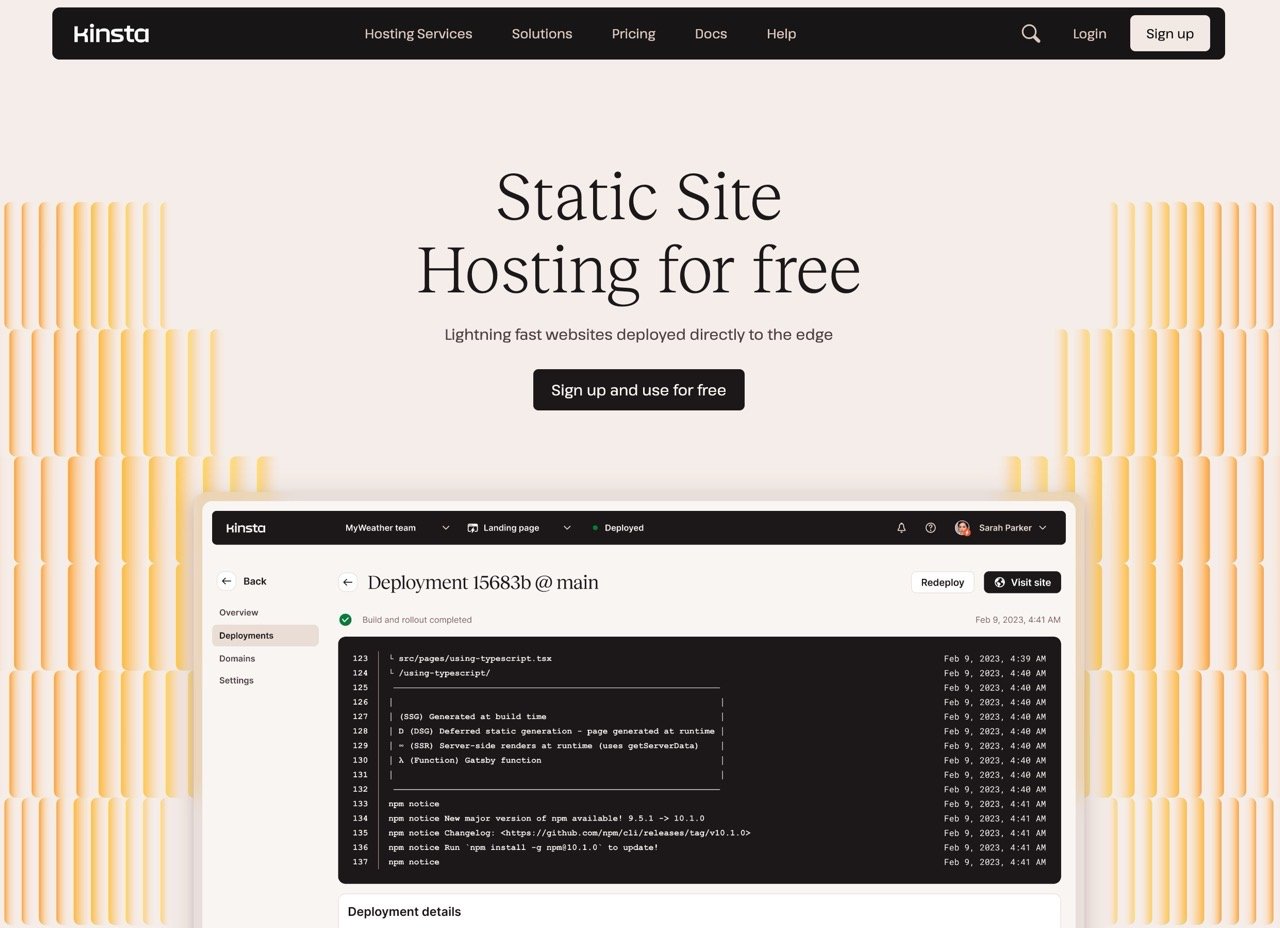
今年十月,Kinsta推出了“免费静态网站托管”,提供高性能、快速且稳定的HTML网页和静态资源托管(如JavaScript和CSS文件)。它适合不需要后端处理的网站,如个人作品集、简单的商业网站或个人资料页。如果你正在寻找托管平台, 对于一个很少更新且不想额外付费托管租赁的小网站来说,绝对值得一试。
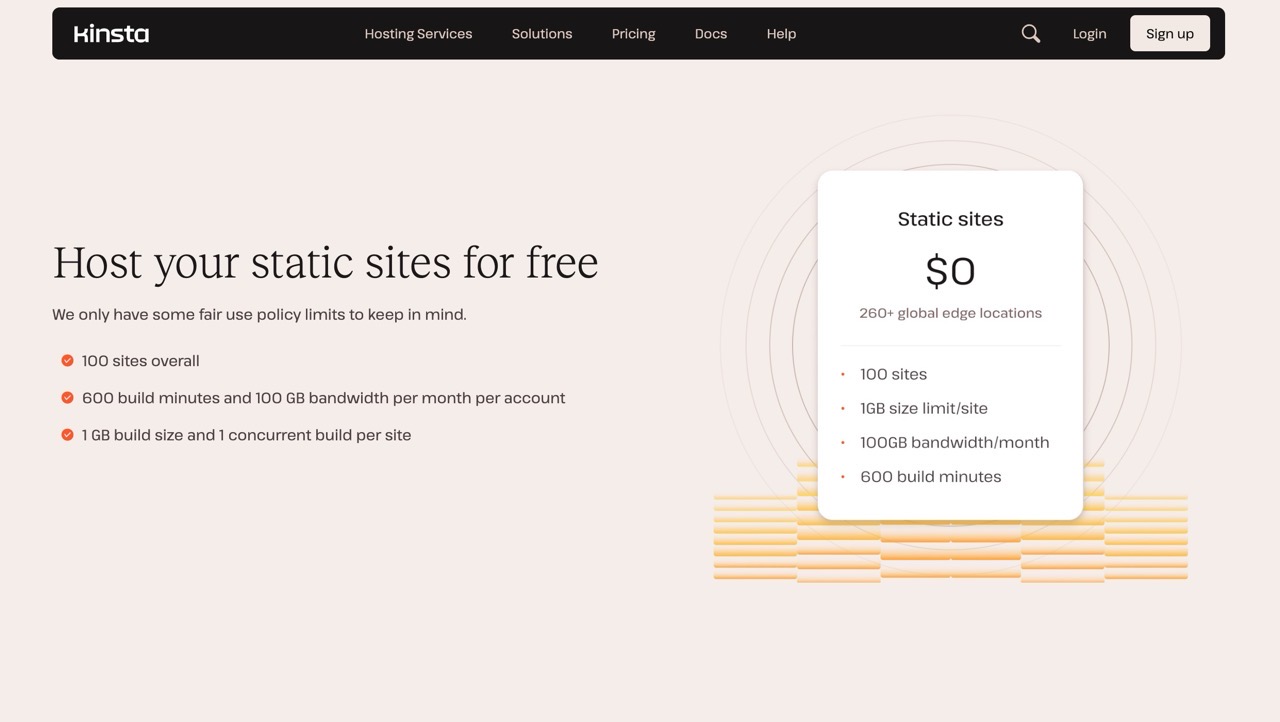
Kinsta与Cloudflare合作,提供免费静态托管服务,全球260多个地区使用边缘网络,提供卓越的速度和安全性。它还提供自定义域名、免费SSL证书及其他功能。免费套餐最多可托管100个网站,每个账户每月部署600分钟,流量100 GB,每个站点容量限制为1个 GB对于静态网页来说已经绰绰有余了。
用户教程
第一步
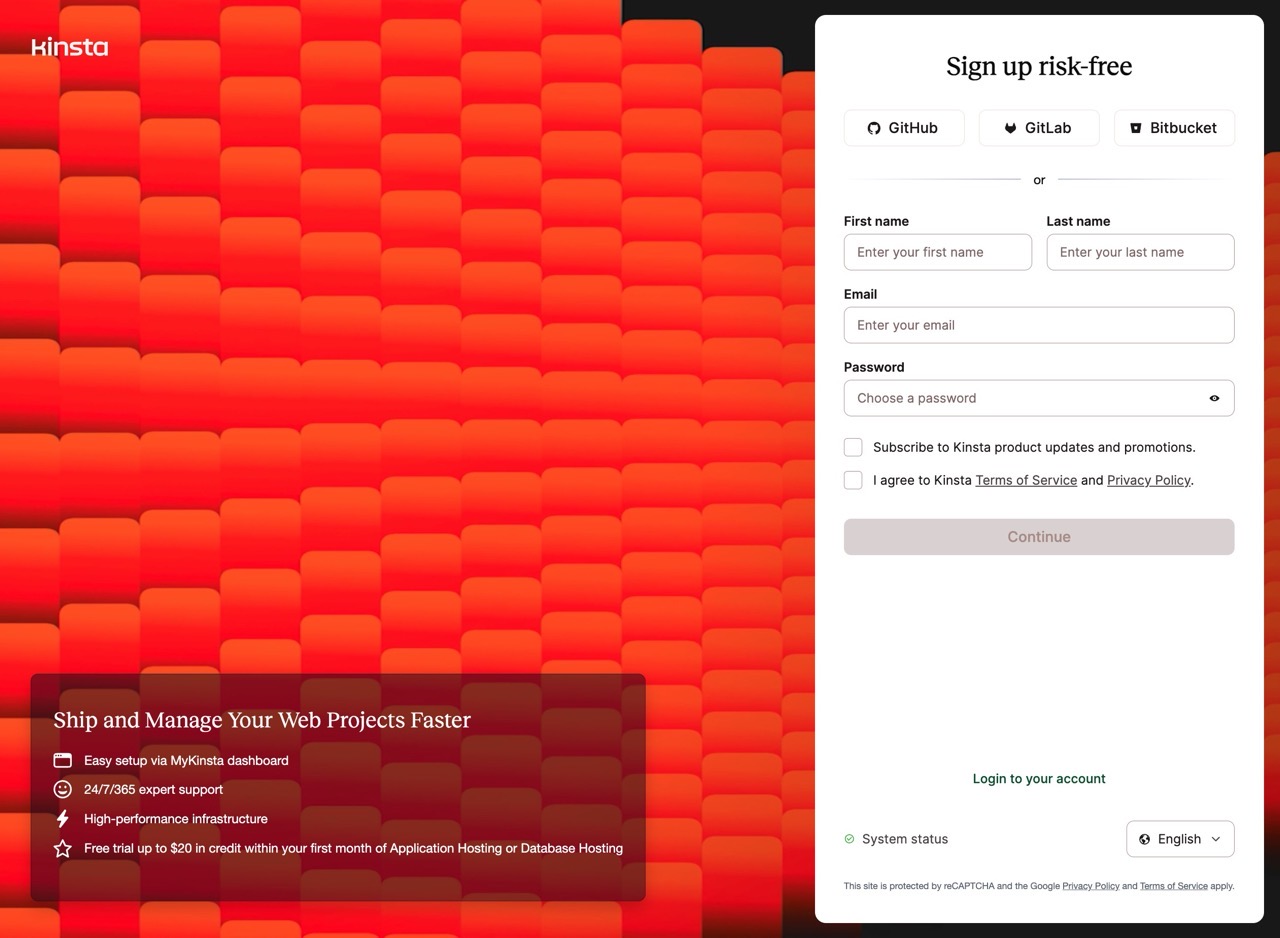
在Kinsta网站注册后,你可以免费注册账户。你可以直接使用GitHub、GitLab或Bitbucket账户登录,或者输入姓名、邮箱和密码注册账户。
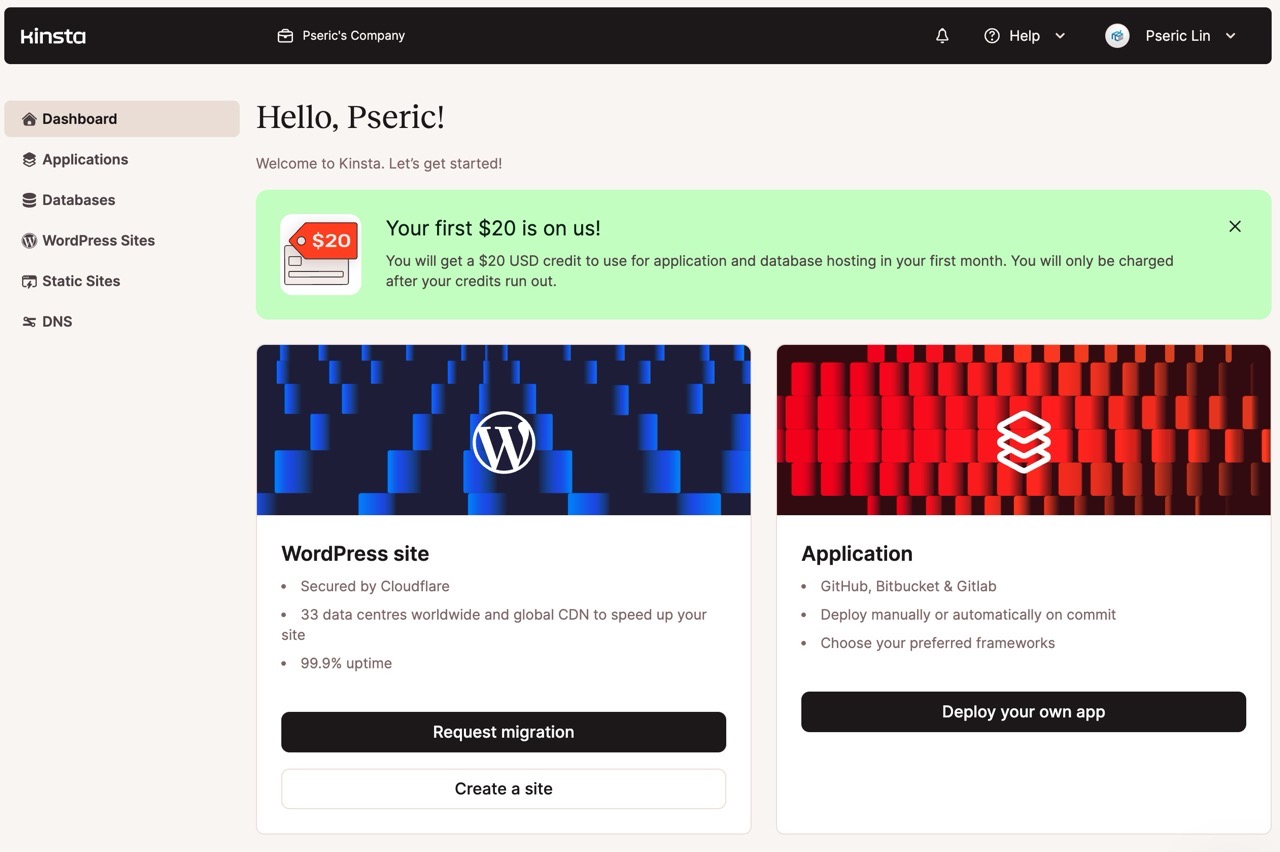
注册、登录并完成相关数据设置后,点击控制台左侧的“静态站点”开始下一步。从控制台你可以看到Kinsta提供的其他服务,但这些需要付费才能使用。
第二步
添加静态网站时,你需要选择文件源。该服务支持 GitHub、Bitbucket 和 GitLab 的 git 服务git 代表分布式版本控制软件。与典型的虚拟主机可能使用 FTP 或 SFTP 上传网页文件不同,用户必须先创建一个 git 仓库,然后再上传所有相关文件到网站。只有这样,Kinsta 才能通过认证和授权链接。这里的教程可能相当冗长,如果你以前没用过 GitHub,可以自己搜索相关教程。
简单来说,Kinsta静态网站托管帮助用户将相关文件转换为可访问的网站链接,然后通过Cloudflare缓存以确保高速。
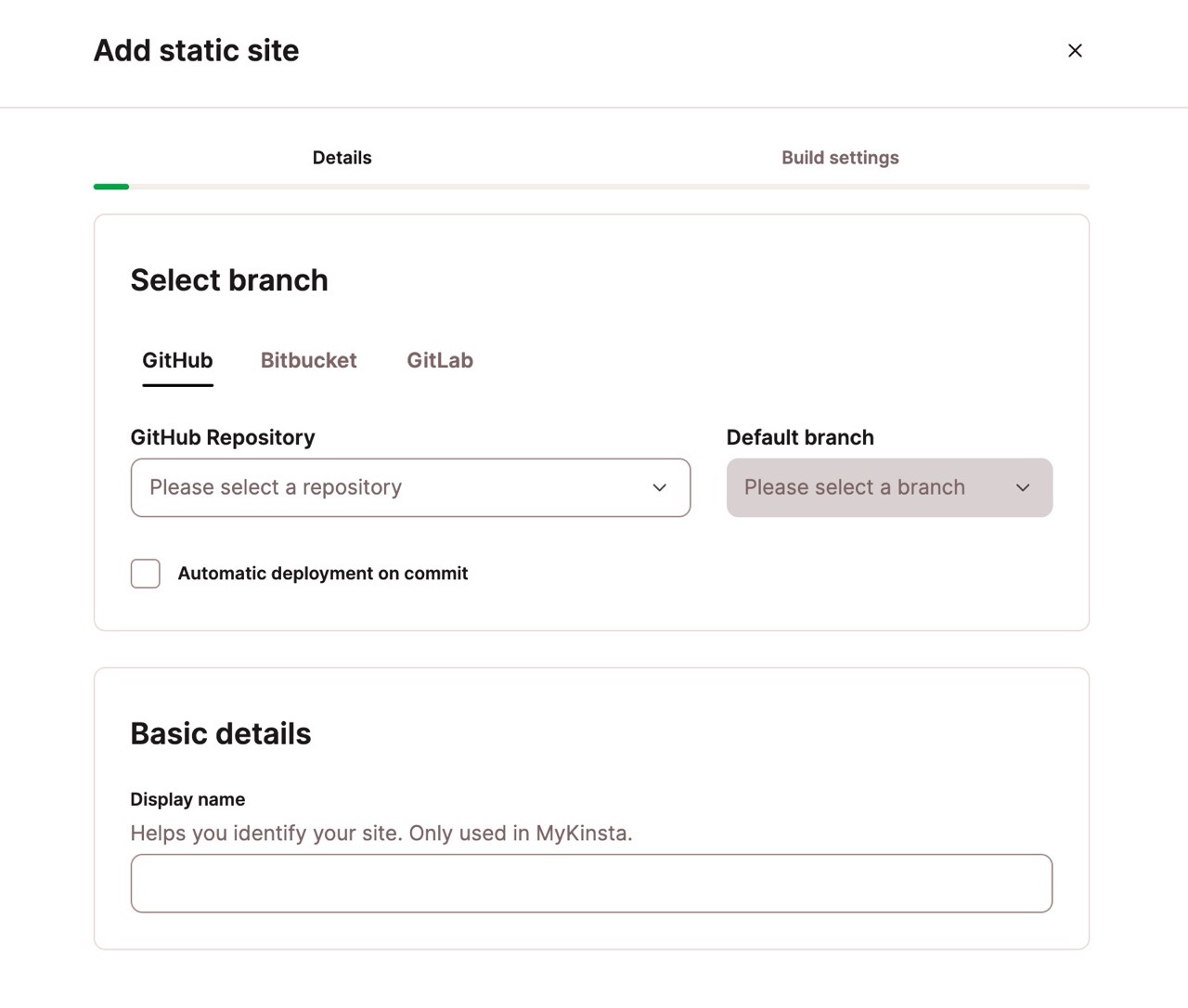
第三步
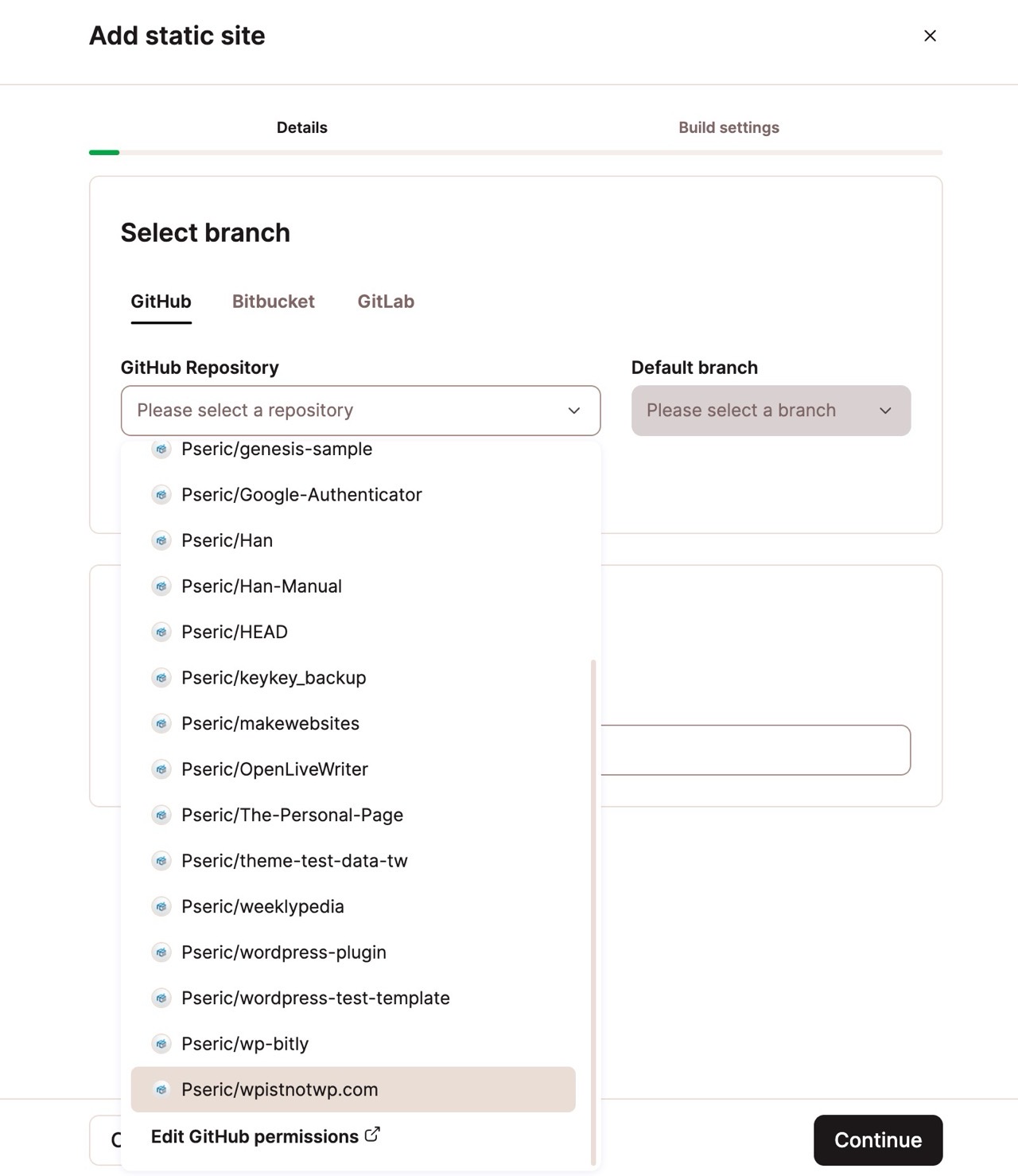
我用GitHub做下一步。选择“GitHub仓库”时,编辑权限功能会先弹出来。
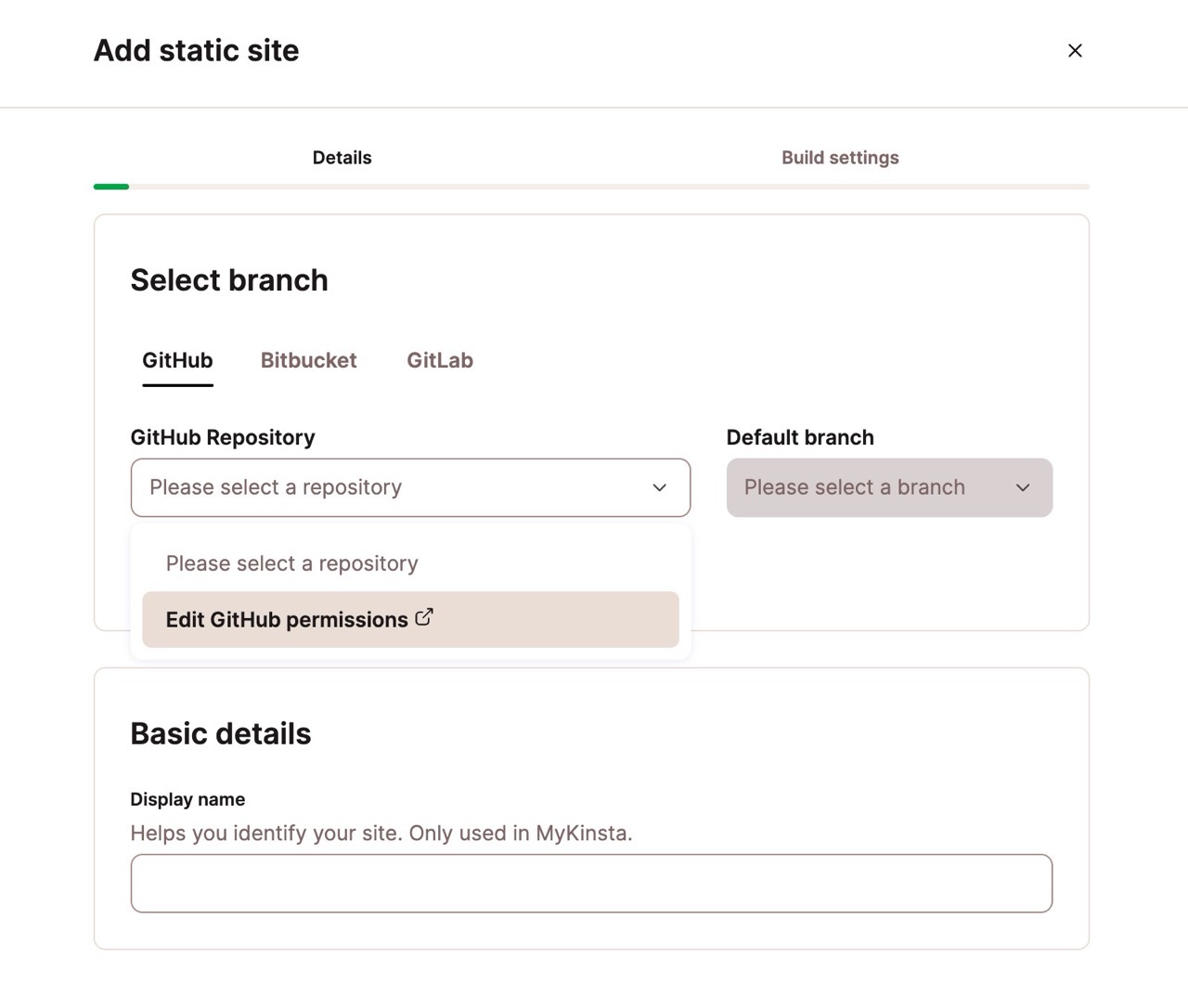
登录并授权回 GitHub,给 Kinsta 足够的权限访问所有(或特定)仓库。
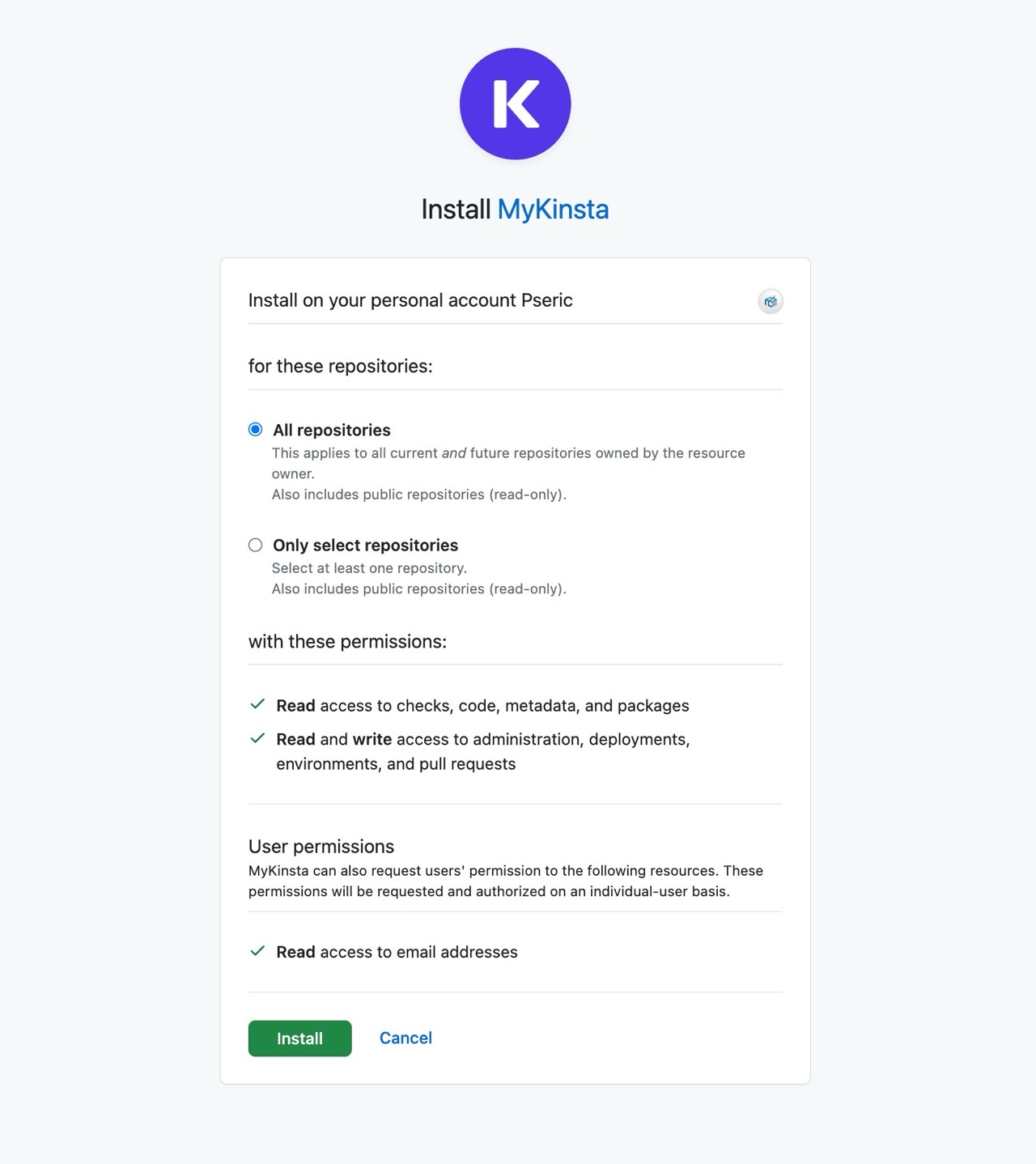
编辑权限后,返回 Kinsta,从 GitHub 仓库中选择你网站的仓库。
第四步
选择你想使用的分支后,输入你想显示的名称。提交后有一个自动部署的选项。建议勾选这个选项。当你编辑网页文件时,它会自动提交给 Kinsta,这样你就可以部署新内容。
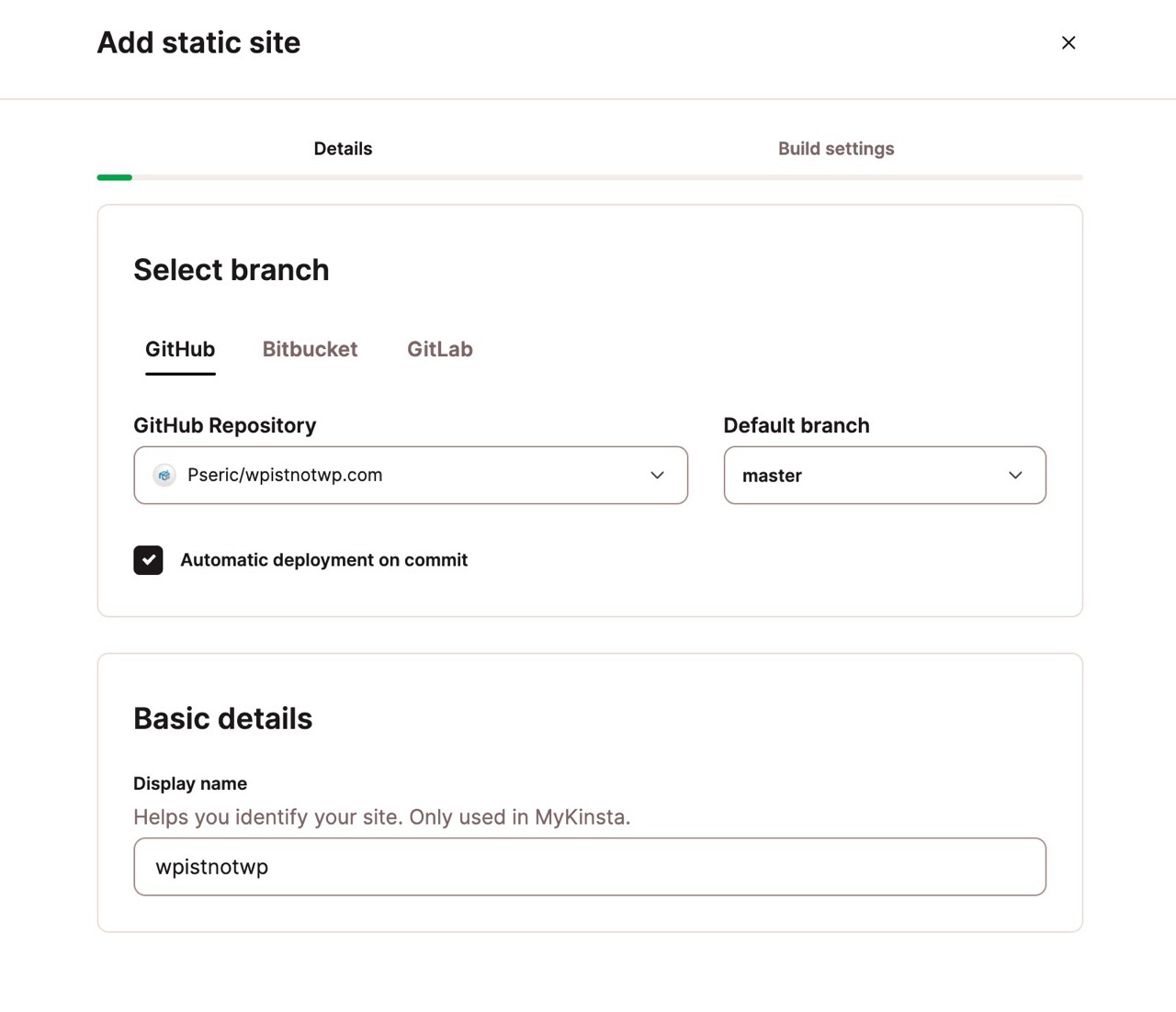
在建立前還有一些環境設定,我是直接維持預設值,沒有進行其他變更,如果有需要的話可以自己研究一下,Kinsta 都有提供對應的說明頁面。
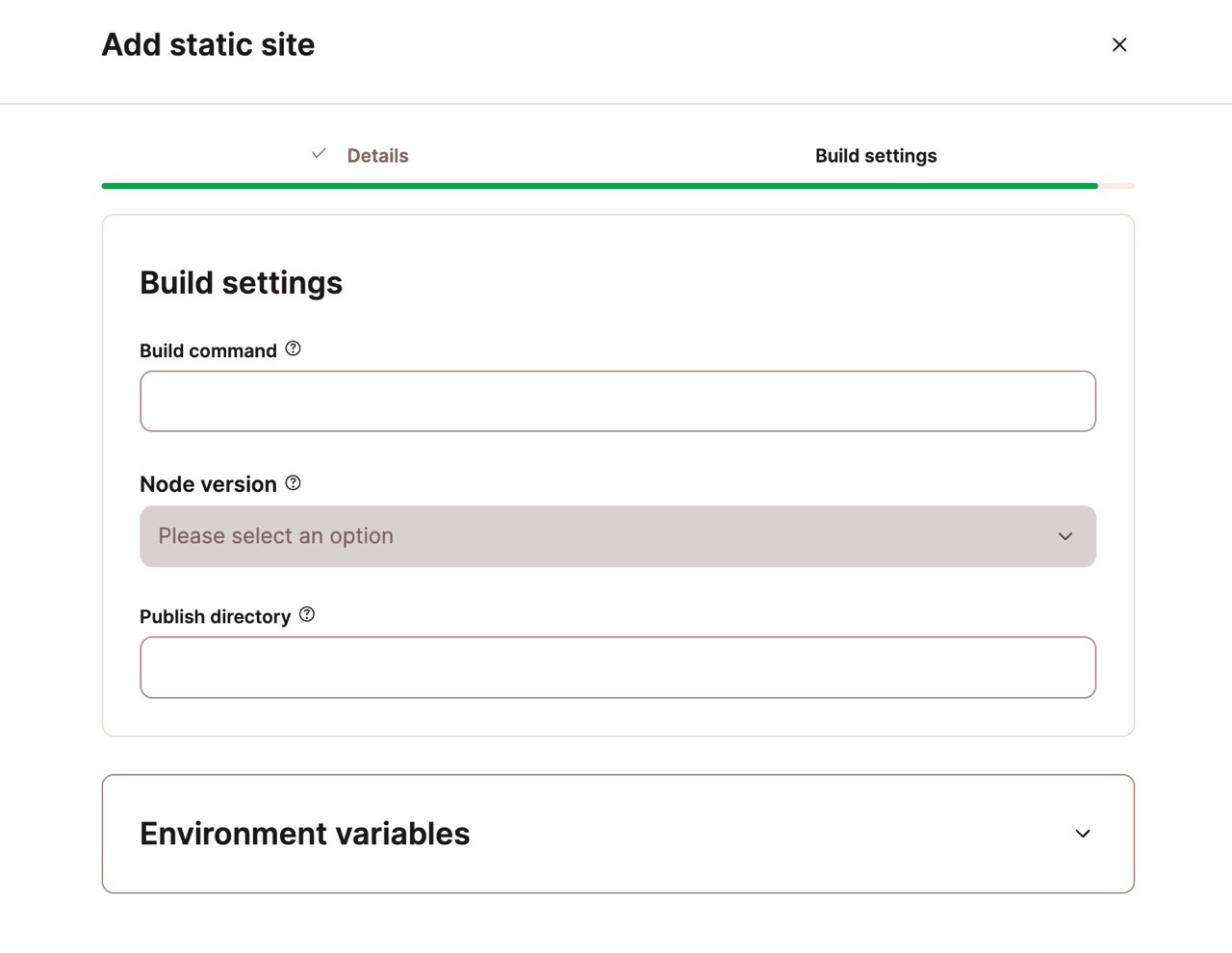
STEP 5
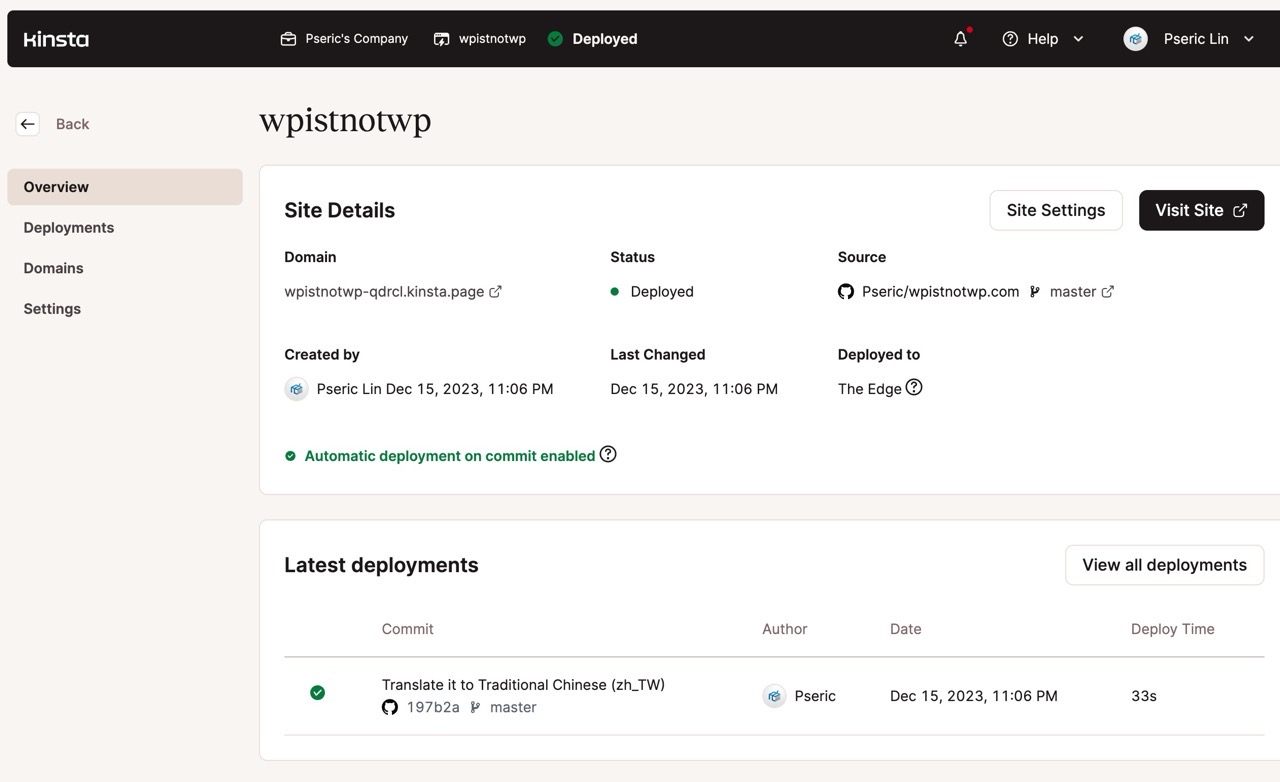
建立後 Kinsta 就會開始從使用者指定的 git 儲存庫抓取資料,狀態會顯示為「Deploying」也就是部署中。
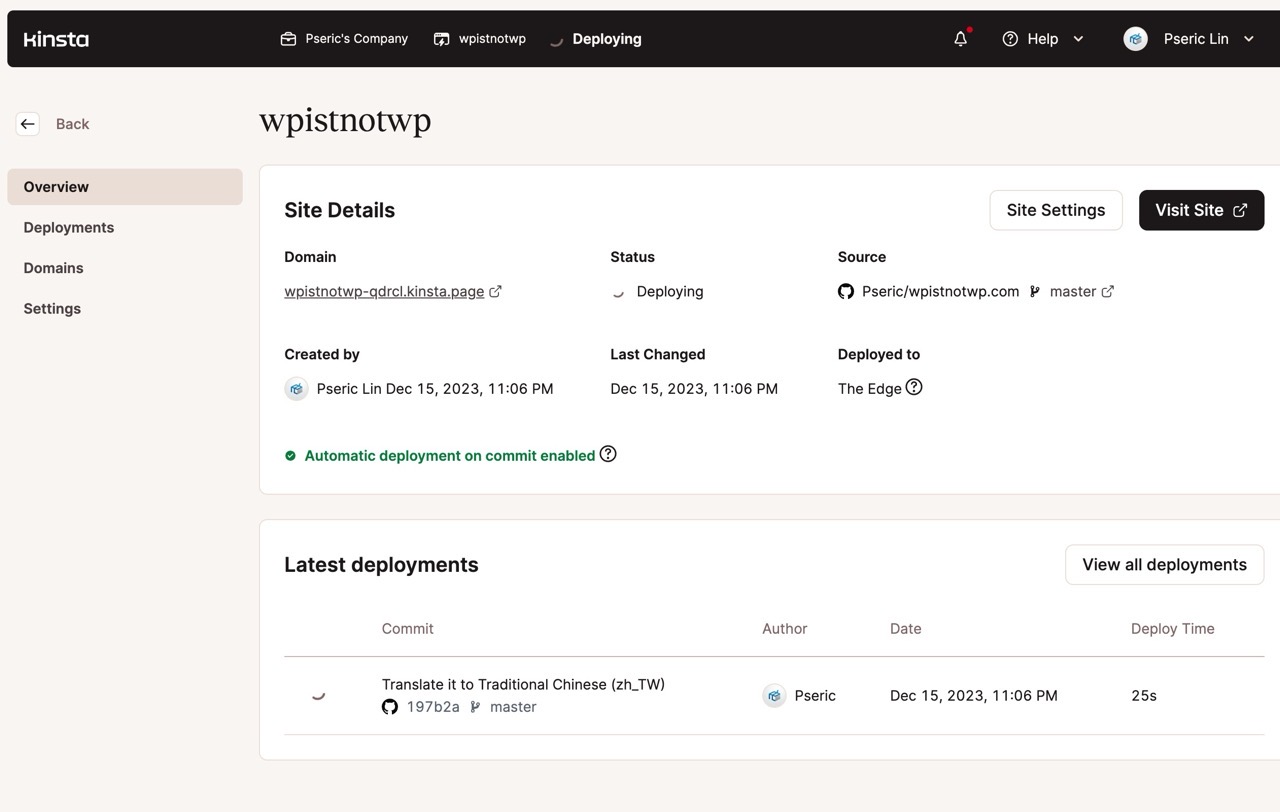
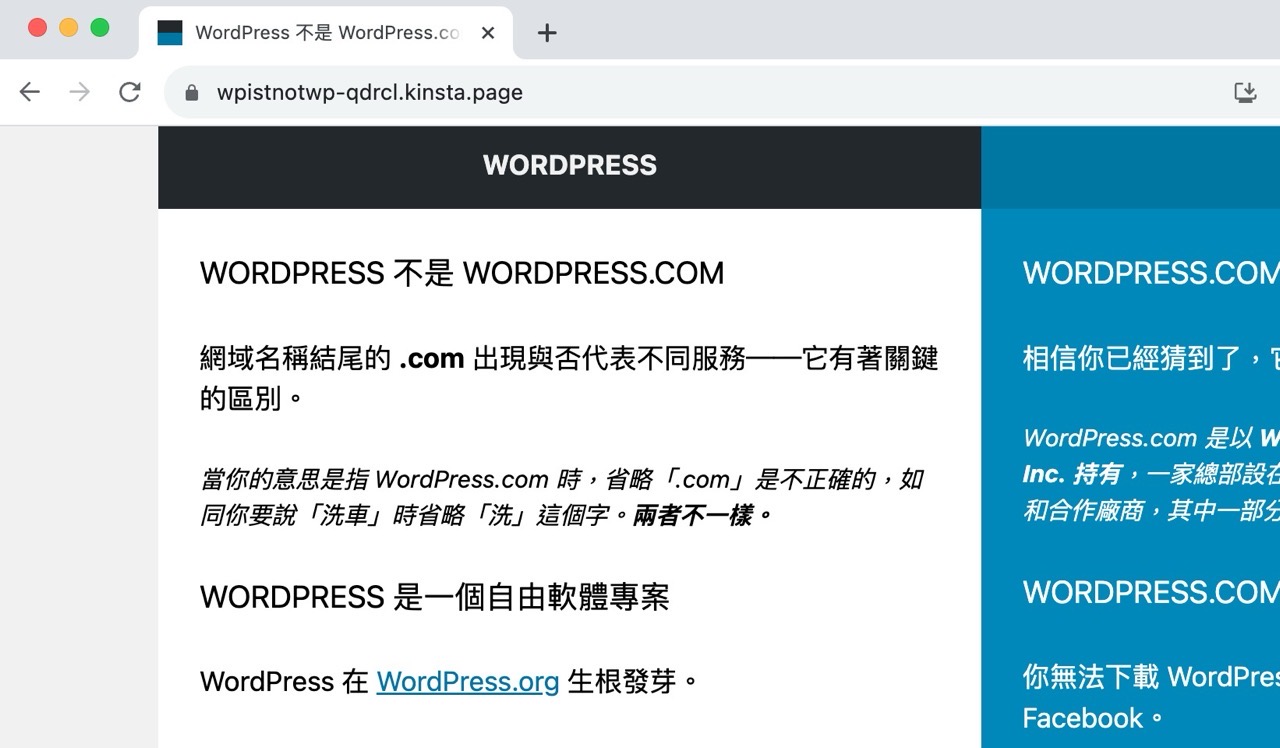
等待顯示為綠色的「Deployed」代表已經部署完成,Kinsta 會提供一個預設的網域名稱(結尾為 kinsta.page),可以點選後確認是否已經出現你的網站。
STEP 6
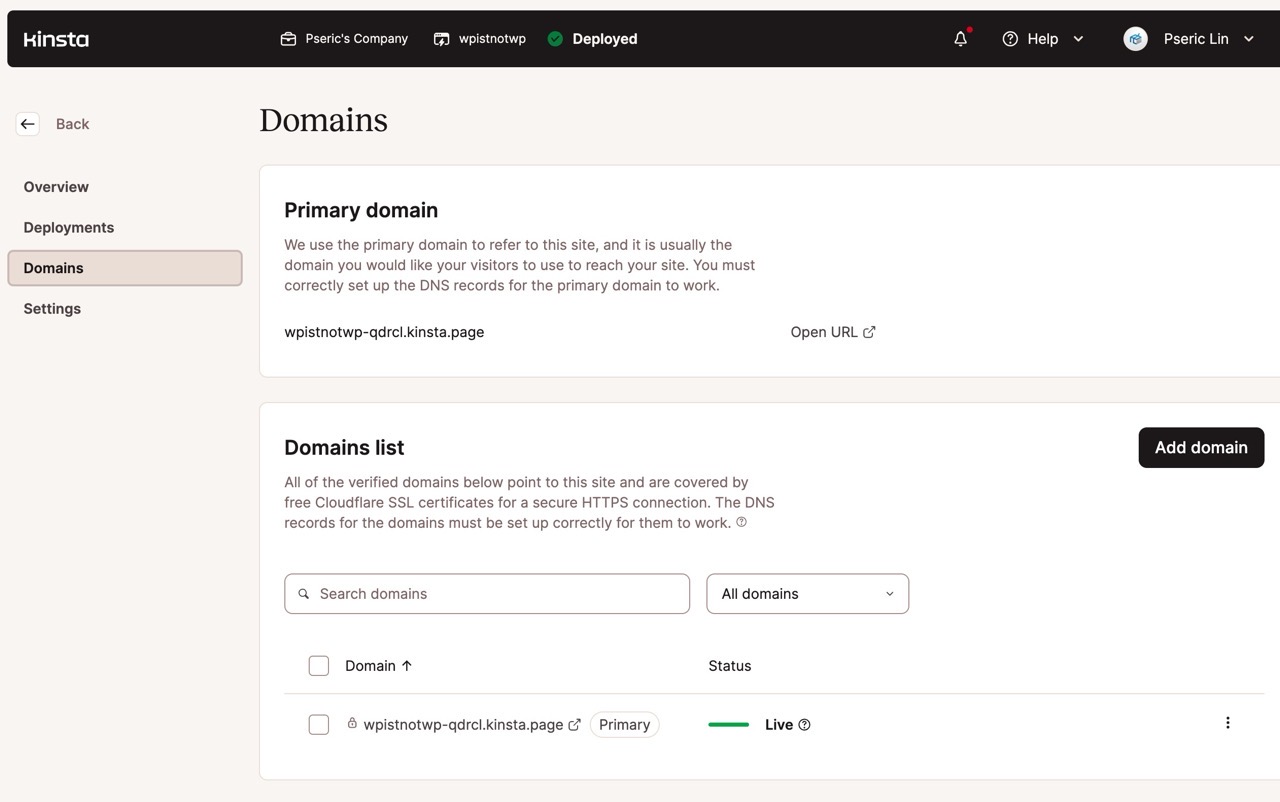
Kinsta 靜態網站空間可以自訂網域名稱,也就是俗稱的綁定網址,讓網址可以開啟網站空間的內容,點選左側選單的網域名稱選項,然後找到「Add domain」新增網域名稱功能。
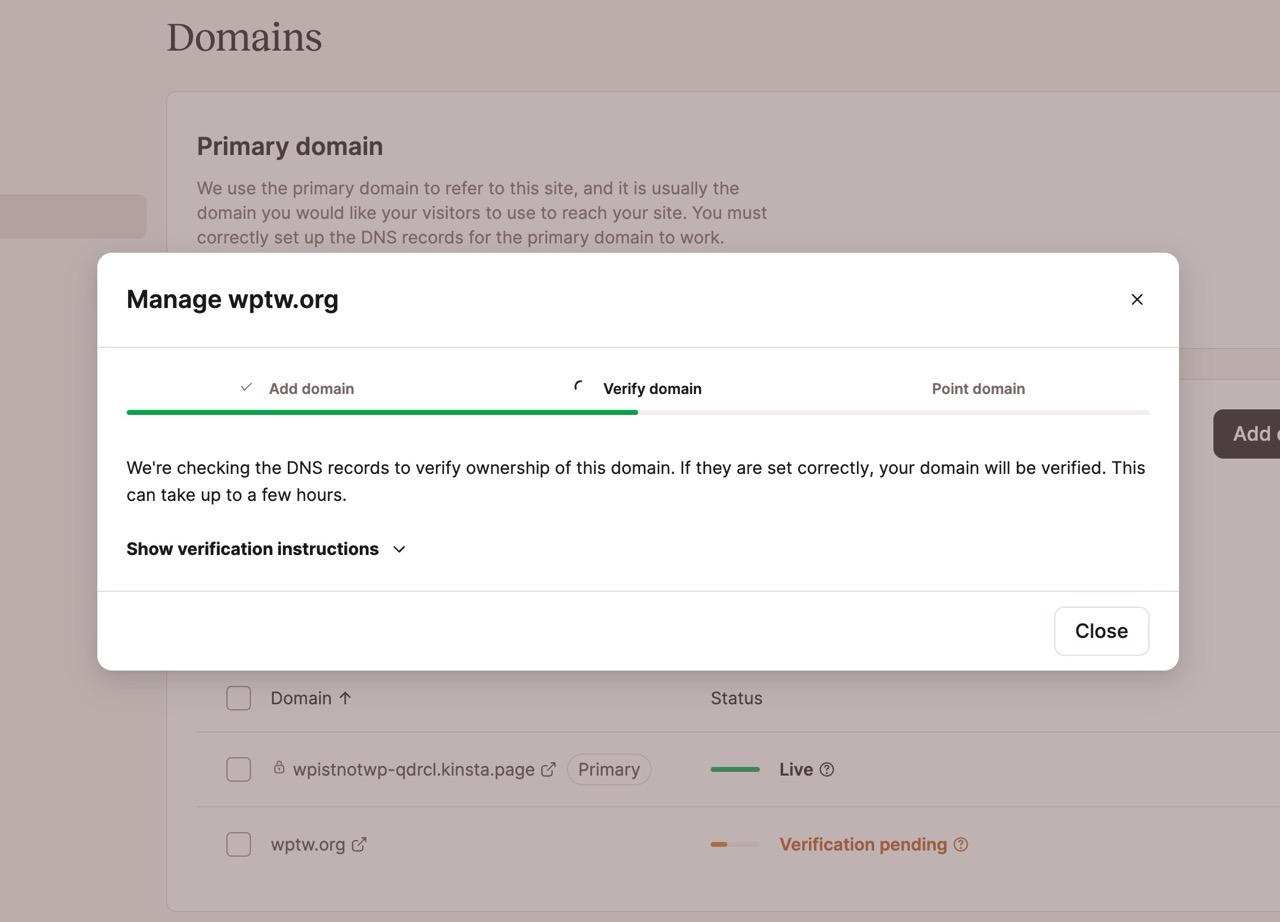
在加入網域名稱時需要經過幾個驗證步驟,主要是加入指定的 TXT 紀錄,最終才會給出 CNAME 資訊,再將網域名稱 DNS 對應到 Kinsta 就完成設定,其實不會太難,建議是使用 Cloudflare DNS 更新速度比較即時,另外在 TXT 紀錄上也記得要保留、不要刪除,會和之後自動產生 SSL 憑證有關。
STEP 7
從「Static Sites」頁面就會看到資源使用率,每月流量 100 GB、部署時間 600 分鐘,最多 100 個網站,對於一般的靜態網站來說其實很夠用,下方也會列出使用者擁有的網站、網址、來源和最後編輯時間等資訊。
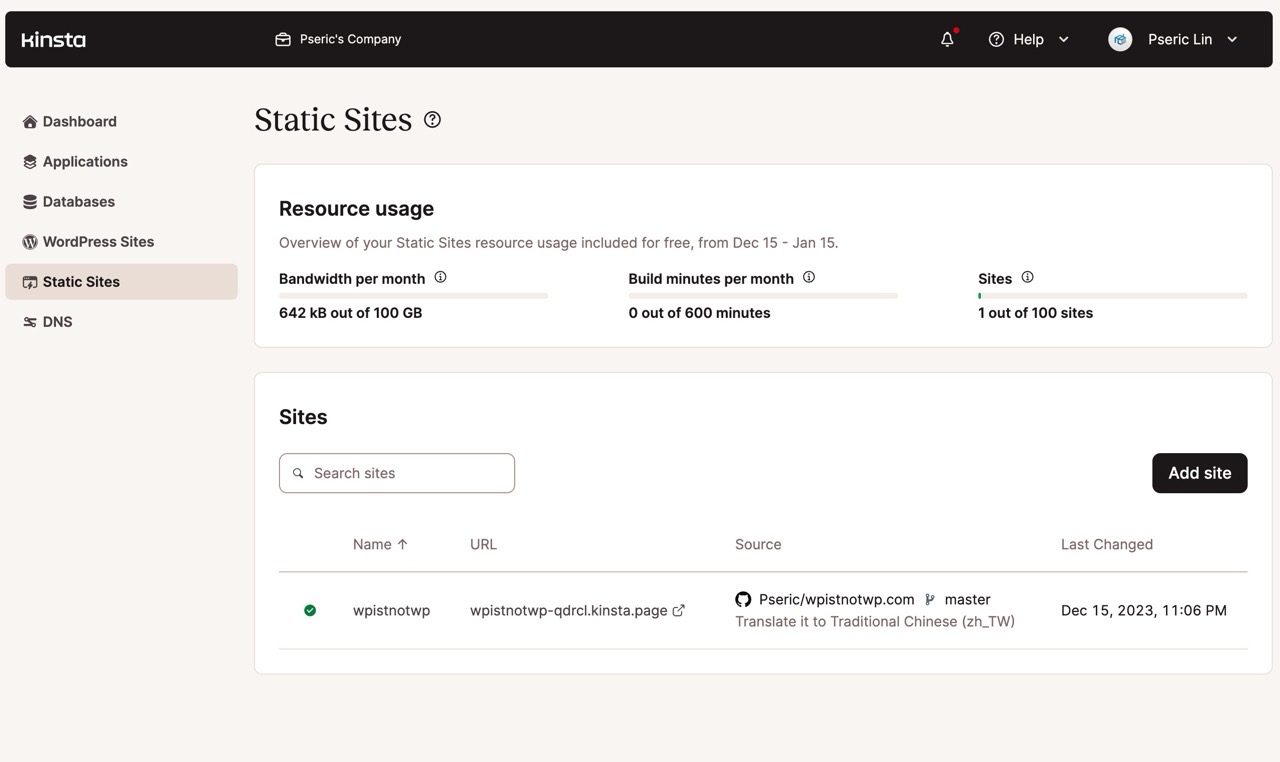
未來如果對 git 內的來源有進行任何編輯或異動,Kinsta 也會自動進行部署,當然前提是自動部署的選項有打開,不然還是得回到 Kinsta 手動將內容部署上去,在更新後需要一段時間等待,控制台會顯示目前狀態、更新時間。
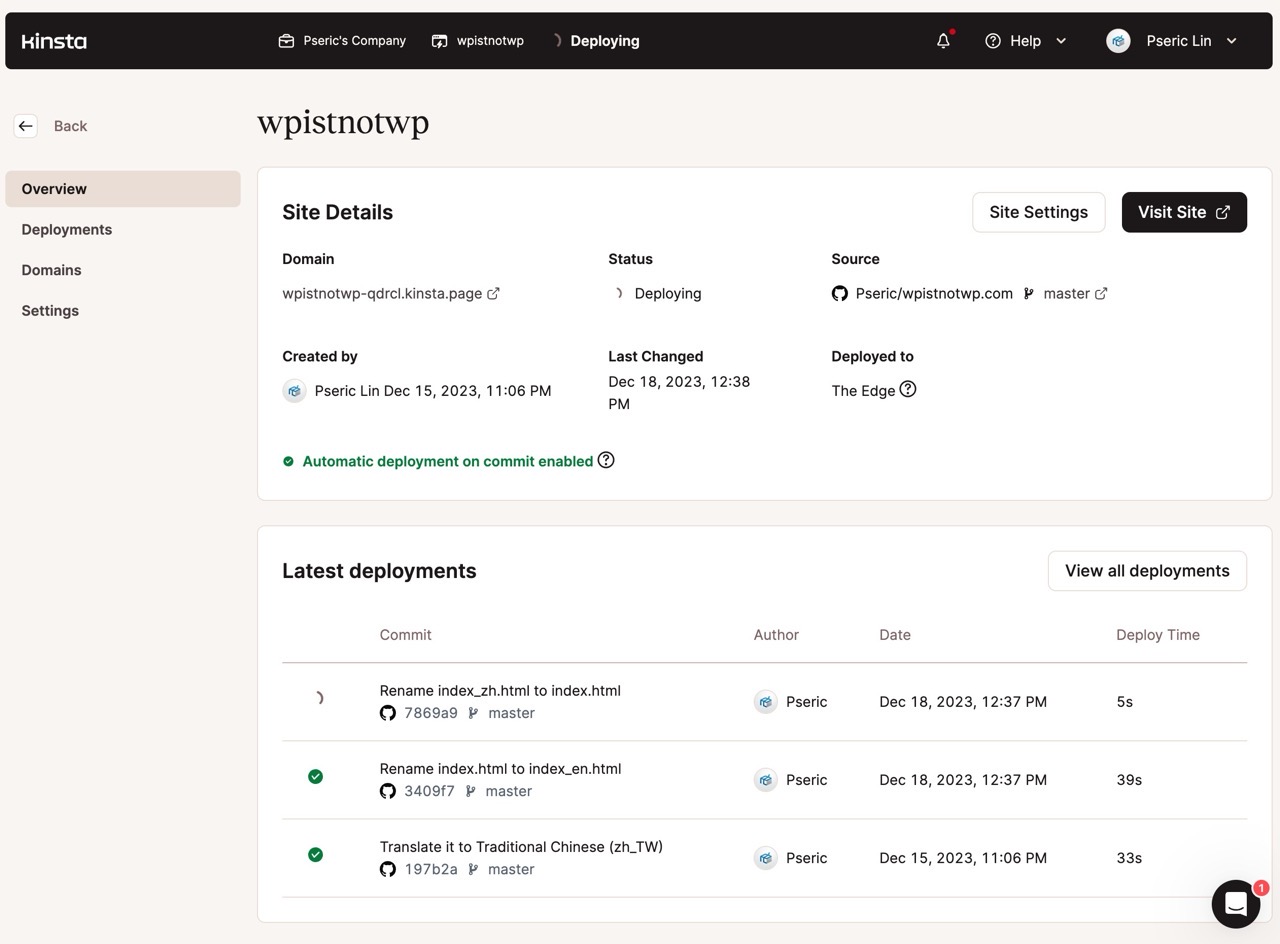
一切就緒後就能從 Kinsta 提供的臨時網址瀏覽到網頁內容,當然最終還是要自訂自己的網域名稱,Kinsta 會自動產生 SSL 憑證(如果需要也能夠自訂 SSL 憑證),整體來說非常好用,尤其是一些平常放著、但可能流量並不高的靜態頁面,使用 Kinsta 免費靜態網站空間就可以進行託管,不用額外付費租用虛擬主機。